ChatBox
Tampilkan postingan dengan label Software. Tampilkan semua postingan

Jumat, Maret 18, 2011

[Review] Photo Editor XiuXiu Yang Keren

http://newbee-maniac.blogspot.com/ http://newbee-maniac.blogspot.com/
Malam ini aku akan me-review sebuah software photo editor yang cukup bagus dan keren kalau menurut aku sih (wkwkwk), selain fiturnya yang beragam dan mudah digunakan (karena tinggal klak klik aja udah jadi hehe), mungkin semua sudah mengenal photoscape, (biasanya yang pake ini anak sekolah  dan orang yang gak pengen ribet) dan adobe photoshop yang dibilang ribet dan susah untuk dioperasikan (biasanya yang ngomong sih masih newbie kayak aku ini haha) padahal fitur-fiturnya terlengkap dan paling expert lho. 


Nah kali ini aku akan memberikan review sebuah software alternatif bagi yang males pake adobe photoshop ataupun ingin mencari alternatif selain photoscape. nah langsung disimak aja reviewnya mulai instalasi sampai jurus-jurus ampuhnya akan dibahas disini haha :

siapkan dulu bahannya, kamu bisa download di mari gan, cekidot .

selanjutnya kita siap melakukan masak memasak (hahaha) maksutnya instalasi gitu, cekidot 

1. Penampakan awal, karena bahasa china ea terpaksa kita harus pake insting (hahaha sok sok an) itu yang kotak panjang ada tanda > (panah) brarti forward /next.


2. Selanjutnya, karena gak ngerti bahasanya langsung aja di next (tombol dengan tanda > )


3. selanjutnya juga sama, klik tombol dengan huruf (I) yang artinya install.


 tunggu proses sampai selesai

 kalau udah selesai muncul kayak gini, karena lagi lagi gk ngerti artinya, hilangin semua centangnya

 setelah itu centang yang bagian atasnya aja, seperti gambar dibawah ini

4. setelah itu akan muncul tampilan utama seperti ini, tapi foto si cantik pevita gak langsung nongol, tapi di open sendiri.

TAB dibagian ini seperti yang terlihat untuk variasi warna

TAB dibagian ini seperti yang terlihat untuk tambahan accesoris seperti mata, rambuh, alis dll

TAB dibagian ini seperti yang terlihat untuk tambah aksesoris seperti baju, celana, dll

TAB dibagian ini seperti yang terlihat untuk tambah variasi text

TAB dibagian ini seperti yang terlihat untuk tambah variasi bingkai

TAB dibagian ini seperti yang terlihat untuk tambah masking photo effect

TAB dibagian ini seperti yang terlihat untuk tambah animasi (gambar gerak)

TAB dibagian ini seperti yang terlihat untuk menjadikan foto kita menjadi animasi dengan berbagai template yang tersedia,banyak template yang lucu-lucu bisa kamu pilih.


5.  selain berbagai fitur di atas, photo editor xiu xiu ini juga terbundle dengan photoViewer sepert layaknya ACDsee atau picasa. keren lah menurutku.


Baiklah cukup sekian review dari aku, semoga kamu cukup bisa memahami dari penjelasan yang aku berikan diatas meski aku tahu kalau masih banyak yang kurang hahaha
untuk cara penggunaanya aku yakin semua pasti bisa kok, soalnya gak perlu tau artinya sudah jelas banget fungsi-fungsinya...

aku yang bodoh ini aja bisa kok, kamu juga pasti bisa, nih aku kasih hasil editanku pake software ini, tapi maaf banget kalo modelnya jelek T_T :
animasi pakai xiuxiu editor ^_^
hahaha
hasil make up..lumayan lah hehe

selamat mencoba ya kawan ^_^

Senin, Maret 14, 2011

[TUTORIAL] Step by Step SMS Caster [Bomber]

http://newbee-maniac.blogspot.com/ http://newbee-maniac.blogspot.com/
Bismillah…Baiklah pada kesempatan kali ini aku ingin memposting sesuatu yang sangat menyenangkan, kamu pasti sudah sering menerima sms seperti “selamat anda memenangkan hadiah … “ atau yang sejenisnya kan??pasti kesel dan marah donk… Nah pada postingan kali ini aku akan sedikit me-review mengenai software yang mampu melakukan hal-hal “menyebalkan” seperti itu.

SMS CASTER, itulah nama dari software yang akan aku review kali ini, kegunaan dari software yang berukuran tidak lebih dari 5 MB ini sebenarnya hanyalah menerima dan mengirim sms (short message service) dari ponsel /HP yang telah terkoneksi dengan komputer kita. Tapi ada satu “jurus ampuh” dari software ini yang memungkinkan kita untuk mengirim pesan (sms) secara continue atau bersambung, dalam arti isi pesannya tidak putus-putus gitu lho. Maksut kata continue yang aku maksut adalah mengirim pesan terus menerus sesuai interval yang kita setting, misalkan ingin membroadcast (menyebarkan) pesan ke semua contact sekaligus atau misalnya kita punya pacar yang setiap jam segini pasti tanya “ beby, kamu lagi ngapain?”, “udah makan belum”, bla bla bla dan lain sebagainya. Pasti lama-lama kita bosen n sebel juga balesnya tapi kalau tidak dibalas nanti si dia malah marah-marah (pacar possessive), nah kita bisa mengakalinya dengan menyuruh software ini untuk membalasnya (haha), jadi kita set setiap 5jam sekali mengirim sms ke dia (pembohongan public ini namanya hahaha).

Baiklah tanpa perlu banyak cing cong lagi langsung saja bagaimana cara instalasinya, cekidot :

1. Pertamax seperti biasa bahannya disiapkan dulu yaitu 1 buah master software SMS CASTER dan 1 sendok keygen, bisa download dimari gan cekidot. soalnya nich software kagak gratis bro, keygennya cari aja di paman google dah banya tuch. 

2. Selanjutnya install seperti biasa, tinggal next next next install finish, udah kelar deh tuh! setelah itu jalankan softwarenya, nanti akan muncul seperti ini, ada tanda unregistered :


3.  jalankan keygen, masukan computer serial klik generate kemudian tekan OK, seperti gambar dibawah ini :


4. pilih help unlock key / enter license, masukan unlock key ke kotak yang tersedia, lalu tadaaa bukan sulap bukan sihir software trial pun jadi asli (hahaha) lihat efek dari serial number yang kita masukan tadi :


Nah, sekarang software kita sudah menjadi berlisensi, alias legal hehe, tapi belum bisa untuk mengirim sms karena, software ini membutuhkan koneksi ponsel atau HP, jadi model pengirimannya menggunakan pulsa, jadi pertama harus kita koneksikan dulu antara ponsel kita dengan komputer/laptop, disini aku memakai HP NOKIA 5310 Xpress Music dan software Nokia PC Suite, bila ditancapkan ke komputer akan langsung terinstall driver ponselnya seperti ini :

Cara cek, adalah dengan klik kanan MY COMPUTER--> MANAGE --> Device Driver

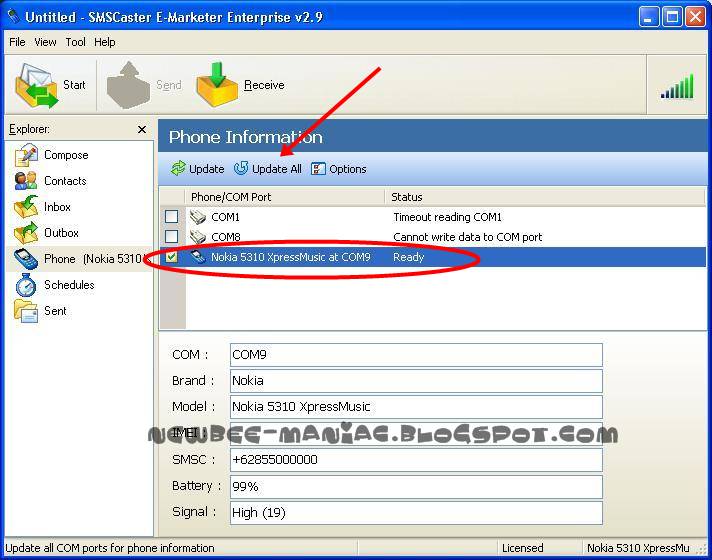
dan pada software sms caster sendiri juga akan terdeteksi, gambarnya seperti ini, bila tidak muncul klik tombol update all :


Selanjutnya tinggal mensetting agar software bisa mengirim sms, cekidot gan :

 5. Pada menu contact, kita bisa memasukan nama+nomor contact tujuan (kalau pengen kirim ke banyak orang ya dimasukan aja semua contact yang ada diponsel kamu, dempor dempor deh kalo contactnya ada banyak hahaha)

6. selanjutnya pilih compose, ada pilihan 


  • to number ( ini berarti hanya mengirim ke 1 nomor)
  • to contact ( ini berarti mengirim ke semua contact yang tadi kita masukan)
  • subject ( ini akan muncul di awal pesan /sms)
  • flash sms ( model pengiriman kilat, jadi ponsel tujuan akan kena sambaran kilat hahaha bercanda bro maksutnya sms tidak akan masuk ke inbox tapi hanya nongol aja diponsel tujuan)
  • long sms ( mengirim sms yang paaanjaaaaaang banget)
  • variable ( ini adalah menu dimana akan menampilkan text secara otomatis misalnya nama contact dan lain-lain)
  • selanjutnya kamu bisa mengetik isi pesan, setelah itu jangan di klik send tapi klik dulu send to outbox. INGAT!! Klik send to outbox, jangan yang lain (hahaha)
7. nah setelah selesai pilih schedule, kemudian pilih fixed interval, atur sesuai kebutuhan kemudian OK

8. setelah itu klik tombol START, dan semua pesan yang ada di outbox akan terkirim sesuai schedule yang kita buat tadi, misalnya dikirim setiap 1 jam sekali atau yang lain.

Disinilah berbagai penyalahgunaan software ini berasal, logikanya begini bos:
Bila software ini bisa mengirim ke satu nomor secara terjadwal tiap jam, menit, atau detik, sekarang bisa kamu bayangkan kalau kamu set intervalnya tiap 5 detik untuk mengirim ke 1 nomor secara terus menerus, heum!! Bisa bisa yang nerima sms mukanya jadi cabe kali ya hahaha

Baiklah sekian dulu review dari aku, semoga bermanfaat!! ^_^


Sabtu, Maret 12, 2011

[TUTORIAL] Step by Step Install Netsupport School

http://newbee-maniac.blogspot.com/ http://newbee-maniac.blogspot.com/
Bismillah...pada pagi buta kali ini dari pada nganggur aku pengen nulis tentang software remote yang cukup ampuh untuk diapplikasikan di laboratorium sekolahan ataupun bisa juga dipakai di warnet dan perkantoran. Mungkin sebelumnya ada yang belum mengenal apa sih netsupport ini, ea kan??nah sebenarnya software ini ditujukan untuk kalangan sekolahan khususnya laboratorium komputer, 

Dengan softwareNetSupport School ini, Guru dan Pelatih dapat meningkatkan instruksi kelas dengan terpusat dalam menginstruksikan PC Siswa , mempertahankan perhatian siswa dengan pemantauan dan penggunaan aplikasi web dan menghemat waktu dengan cepat polling kelas dan menunjukkan hasil yang instan. 

Seorang Guru juga dapat merekam semua layar (tampilan atau screen), keyboard dan mouse yang dilakukan  oleh komputer client (siswa/Mahasiswa).

Kesaktiannya yang terbaru (v10.5) adalah :
# Real-time Audio and Keyboard Monitoring
# Manage Student Resources
# Connect To Students In Room
# Browse and Connect Performance
# Student Thumbnails
# Terminal Server Support
# Powerful Classroom Management
# Group Chat
Device Control

Sebelum aku mulai tutorialnya, ada baiknya kalau kamu siapkan dulu bahan-bahannya, yaitu master software dari netsupport ini, kamu bisa coba trialnya dimari gan, cekidot. untuk cracknya kamu bisa cari di gugel saja ya, dah banyak kok.

1. selanjutnya cara masaknya akan aku mulai, seperti biasa setelah download masternya, klik 2x lalu akan muncul seperti gambar ini, kamu tekan next aja :


2. Muncul EULA (End User Licence Agreement), seperti ini, pilih I accept the term in the licence agreement, kemudian tekan next.


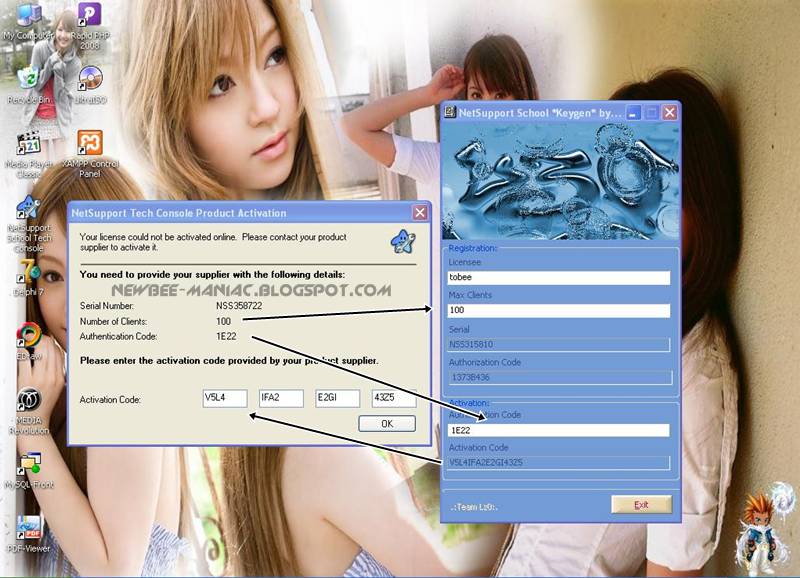
3. Selanjutnya muncul licence information, yang menanyakan apakan kamu akan menggunakan Trial version atau full version, jika tidak punya serial dan authorization code maka kamu harus rela untuk memakai software ini hanya dalam waktu 30 hari saja, makanya usaha buat cari keygennya hahaha :

karena aku sudah ubek-ubek pama google dan ketemu dengan keygen (key generator) seperti ini, maka tinggal memasukan kedalam form diatas : ^_^

4.  Selanjutnya kita disuruh untuk memilih paket instalasi (nah lho, keren kan! dalam satu file master ada berbagai pilihan hehehe ) seperti ini tampilannya :


Nah dari sini aku akan menjelaskan satu persatu kegunaan dari menu di atas :
#. Student
dari judul sudah keliatan kalau pilihan ini digunakan untuk client (PC) yang akan kita remote.
# Tutor
pilihan ini digunakan untuk Guru atau pengajar, berisi berbagai tools yang memungkinkan untuk melakukan pemantauan terhadap PC siswa (client)
# IT Technisian
pilihan ini hanya digunakan oleh teknisi, tampilannya akan simple tapi powerfull yang berarti tools untuk melakukan maintenance dan perbaikan tersedia secara penuh.
# Custom
ini pilihan yang memungkinkan kita untuk memilih paket mana saja yang akan terinstall di komputer kita.

5. selanjutnya pilihan unutk menentukan ROOM atau ruangan, bisa di isi dengan nama kelas atau apalah, intinya disini untuk mengelompokkan saja.


6. Selanjutnya Tekan Install dan tunggu hingga proses selesai.


Endingnya nanti akan seperti ini, kamu centang /contreng pilihan RUN STUDENT CONFIGURATOR, yang berarti kita akan melakukan konfigurasi untuk client :


7. Beberapa saat akan muncul seperti ini, pada menu konfigurasi untuk TUTOR dan IT TECHNISIAN tampilannya tidak begitu berbeda kok.


Menurut pengalaman aku, sebaiknya gunakan pilihan yang nomor 1 atau Send Keepalive Packet, nanti bagian TUTOR DAN IT TECHNISIAN pilihannya adalah CONNECT BY HOSTNAME, centang saja!
Selanjutnya Tekan TEST untuk mengetest koneksi ke REMOTE SERVER, dan muncul lagi penampakan seperti ini dan kamu tekan UNBLOCK :


8. Nah Selanjutnya pada bagian Security, kita bisa mensetting password agar si user (siswa/client) tidak bisa mengutak-atik settingan yang ada.


9. Pada bagian Advanced, kita bisa memberi nama PC (nanti akan muncul di REMOTE SERVER) dan juga mengalokasikan cache size.


Selesai deh...untuk settingan di REMOTE SERVER, pada saat awal eksekusi program akan meminta aktivasi code, nah cara memasukan serial numbernya adalah sebagai berikut :


Untuk settingnya hampir sama dengan cara setting pada client.

Semoga bermanfaat ^_^

Kamis, Maret 10, 2011

[Share] Mencoba Ubuntu 10.10 Maverick

http://newbee-maniac.blogspot.com/ http://newbee-maniac.blogspot.com/
Bismillah...setelah beberapa hari gak posting sesuatu rasanya kangen pengen nulis sesuatu hehehe nah sebenarnya linux ubuntu versi ini sudah agak lama sih tapi aku sendiri baru mencobanya kemarin padahal udah ada yang terbaru ya huft (ketinggalan gak apa-apa deh tapi yang aku coba ini juga termasuk pernah baru kok hahaha). Yang aku coba ini adalah ubuntu 10.10 Maverick Desktop Edition (i386/gnome), proses download yang cukup menyita waktu (padahal gratis gitu aja masih ngeluh haha) dengan file size 700an MB mungkin dengan speed 100kBps bisa kelar dlm waktu gak sampe 2 jam (bisa ditinggal sambil minum kopi sama baca-baca artikel dulu hihihi)

Kamu bisa download ubuntu terbaru dimari gan Cekidot.

Oke, setelah kamu download file master ISOnya, kamu bisa bakar langsung ke CD (bukan celana dalam lho hahaha) dan bisa di install langsung, dalam paket ISO ini ada Live CD sekaligus Master untuk install, bila kamu tidak ingin install dan ingin mencoba dulu bisa menggunakan Pilihan LiveCD Ubuntu. Untuk masalah instalasi ubuntu mungkin sudah banyak yang memberikan tutorial seperti itu, jadi aku tidak akan mengulang sesuatu yang sama, percuma soalnya sudah banyak yang kasih, jadi disini aku cuma ingin share pengalaman memakai Linux Ubuntu ini aja ke kamu. Bagaimana penampakan yang terjadi di ubuntu versi 10.10 ini, apakah ada perubahan yang signifikan (cie cie bahasanya sok tinggi haha). langsung aja disimak ya gan!! cekidot :

1. setelah selesai instalasi, akan muncul login page seperti layaknya Operating system "jendela" (windows) milik mikocok (microsoft), username dan password ini bukanlah root tapi user biasa yang di set ketika proses instalasi, kira-kira seperti inilah penampakannya :

Login page

2. Setelah memasukan username dan password, kita akan disuguhi menu update manager yang mengharuskan kita untuk mendownload file file yang dibutuhkan oleh ubuntu, seperti security, atau yang lainnya, seperti ini :

Update manager setelah login awal

Menu di atas bisa kita cancel atau kalau tidak mau mendownload file update (busset gan awal-awal aja udah disuruh download 260MB lagi, kagak nahan deh haha). 

3. Selanjutnya aku mencoba menulusuri applikasi yang ada di ubuntu versi 10.10 ini, terlihat paket applikasi yang ada hanya seperti ini :


selain applikasi di atas, pada bagian internet ada browser Mozilla, dan beberapa applikasi lainya, yah kalau aku bilang sih paket yang ada sangat minimalis, hehe mungkin karena ukurannya hanya 1CD jadi paket applikasinya bawa'annya hanya sedikit.


selain itu menu administration terlihat seperti ini :


dan menu preferences terlihat seperti ini :


4. seperti yang sudah aku bilang pada point ke 3 tadi, paket applikasi bawa'annya memang sedikit dan selanjutnya bila ingin menambah applikasi kita bisa masuk ke menu Ubuntu Software Center, yang penampakannya seperti ini :


dimenu ini, kamu bisa mendownload applikasi langsung dari server ubuntu, tapi dengan syarat harus terkoneksi dulu dengan internet, nah kebetulah pada komputer saya ini hardware nya langsung terdeteksi dan setelah di oprek-oprek bisa konek ke internet. jadi langsung saja aku coba untuk browsing memakai browser mozilla firefox:


bagi yang belum pernah merasakan linux operating system, mungkin akan kaget karena penampakan "windows explorer"nya linux akan seperti ini :


tapi gak perlu khawatir, semua hal kalau sudah terbiasa juga akan terasa mudah, bener gak?? 
baiklah sekian dulu share pengalaman dari aku, semoga bisa menjadi referensi bagi yang ingin mencoba migrasi dari microsoft ke linux yang GOS (Go Open Source), 
akhir kata semoga bermanfaat ^_^


Selasa, Maret 08, 2011

[TUTORIAL] Mengamankan Komputer Dengan Shadow Defender

http://newbee-maniac.blogspot.com/ http://newbee-maniac.blogspot.com/
Bismillah...pagi yang cerah untuk memulai sesuatu yang baik, untuk itu hari ini aku akan me-review sebuah software yang bernama Shadow Defender (dari nama udah keliatan keren yach hehehe), pasti temen-temen kurang begitu mengenal software ini (tapi sebagian pasti juga ada yang tahu sich hehe) baiklah sebelumnya software ini berfungsi hampir sama dengan Deepfreeze yang membekukan system agar tidak bisa di ubah sembarangan oleh orang yang tidak punya wewenang. 

Nah software ini berguna banget buat yang punya warnet atau komputer yang dipakai oleh orang banyak (public), masalah bagaimana software ini bekerja itu akan aku jelaskan pada lain kesempatan aja oke!! ^_^ 

Sekarang aku akan mengulas bagaimana setting dan berbagai penampakan dari software ini, cekidot :

Bahan-Bahan sebelum mulai instalalsi adalah :
1. Master Software Shadow Defender, bisa kamu cari di gugel atau dari situs resminya dimari gan (http://www.shadowdefender.com/download.html).

2. Karena sotfware ini tidak gratis alias berbayar, jadi kalian juga harus cari crack atau serialnya, ini juga bisa kalian cari di gugel atau kalau ndak ketemu ya bisa PM atau minta di komen di bawah.
Bahan-bahan sudah terkumpul

Baiklah setelah bahan-bahan terkumpul, sekarang kita mulai untuk memasaknya, cekidot :
1. Instalasi, untuk instalasi software ini sangat gampang sekali, tinggal kamu klik next, next, agree, next, bla bla bla, install, finish, nanti akan muncul seperti ini :

kamu pilih saja, restart komputer, karena software tidak akan bekerja sebelum di restart komputernya.

2. Setelah restart, jalankan software di start menu, kemudian kamu akan dimintai serial number, nah lho...eittzz jangan kawatir kamu bisa coba dengan mengetik serial number di bawah ini :


3. Nah bila serial number benar maka software akan berubah menjadi full version, selanjutnya akan muncul penampakan seperti ini :


nb : sory banget screenshot nya sudah tersetting jadi sudah dalam keadaan shadow, tapi kira-kira penampakannya seperti itu lah.

4. Pada bagian menu Mode Setting, kita bisa liat ada berbagai drive yang ada di komputer kita, cekidot :

Cara settingnya adalah 
untuk memproteksi drive, kamu tinggal mencontreng drive mana yang akan di proteksi (shadow) lalu tekan enter shadow mode, maka drive tersebut akan langsung terproteksi.

Untuk membuka proteksi tinggal di contreng lagi, selanjutnya tekan tombol exit shadow mode, dan drive akan langsung terbuka dan segala perubahan yang terjadi akan tersimpan (kecuali drive C, karena system jadi diharuskan untuk merestart komputer, tapi bila drive selain C yang dibuka maka tidak perlu restart)

selain itu juga bisa di atur misal setelah restart akan langsung masuk ke mode shadow, dll dengan tombol scedule.

5. Nah kelebihan dari software ini adalah dibagian ini guys, yaitu pada menu Exclusion List, apa maksutnya ini??ini adalah jurus ampuh yang memungkinkan kita mem-by pass file atau folder tertentu dalam drive yang tershadow (proteksi) agar perubahan didalamnya tidak ikut terproteksi, misalnya kita memproteksi (shadow) drive C tapi ada antivirus yang tiap hari harus update nah kita kan tidak mungkin setiap hari membuka dan menutup proteksi (ihhh capek gila bozz kalo harus gitu) nah bila kita masukan folder yang berisi file-file antivirus maka dalam keadan terproteksi antivirus kita masih bisa tetap update tanpa harus membuka proteksi total. 


6. Dan menu yang terakhir adalah Administration, yang berisi settingan-settingan dari software ini, seperti yang bisa kamu liat dari penampakan dibawah ini :


Catatan : saran dari saya adalah, dengan mencontreng semua pilihan kecuali 2 item di atas, yaitu enable tray icon (menampilkan icon shadow defender di tray bar) dan enable desktop tip (menampilkan status dari software di desktop). kenapa saya tidak mencontrengnya??? bisa kamu coba sendiri kalo kedua pilihan tersebut kamu pilih akan seperti apa hasilnya, heheh (biar penasaran)

Sekian review dari aku, semoga postingan kali ini bisa bermanfaat buat kalian, bila ada pertanyaan silahkan ditulis dibawah atau di chatbox.

source by kang abee
 

Selamat Datang

Selamat datang di Coretan Kang Abee, saya senang Anda berada di sini, dan berharap Anda akan sering datang kembali. Silakan berselancar di sini dan membaca lebih lanjut tentang artikel-artikel yang saya tulis, semoga bisa bermanfaat bagi anda. Dan Jangan Lupa tinggalkan komentar anda dibawah ini dan sertakan alamat blog anda agar saya bisa berkunjung ke blog anda.

Info